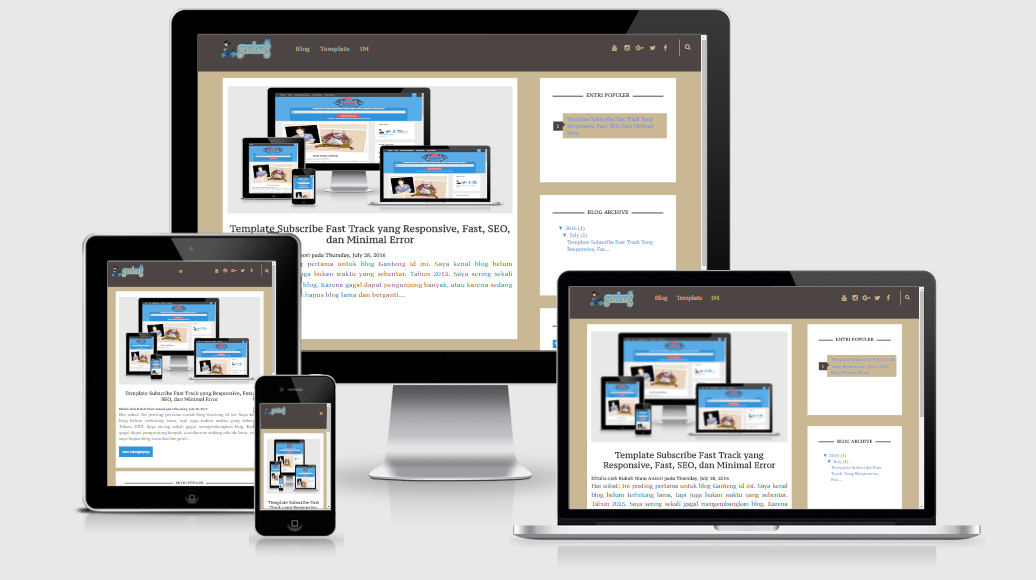
Kali saja sobat khilaf!
Jadi minat buat nyoba atau bahkan menetapkan hati untuk memilih template blog satu ini.
Berikut ini saya sajikan setting kelengkapan blog simple fast track.
1. Menu Navigasi Blog
Sebelumnya cari kode model gini
<nav>
<ul class='topnav'>
<li><a href='http://blogdemofasttrack.blogspot.co.id/'>Blog</a></li>
<li><a href='#contact'>Template</a></li>
<li><a href='http://blogdemofasttrack.blogspot.co.id/2016/07/widget-template-subscribe-fast-track.html'>IM</a></li>
<li class='icon'>
<a href='javascript:void(0);' onclick='myFunction()' style='font-size:20px;'>☰</a>
</li>
</ul>
</nav>
Caranya gampang, tekan di keyboard sobat tombol [Ctrl + F]!
Lalu ketikkan
<ul class='topnav'>
Kemudian, sobat tinggal ganti menu dan link menunya. Tau kan cara gantinya? Masak belum?
<li><a href='
http://blogdemofasttrack.blogspot.co.id/'>
Blog</a></li>
Untuk warna
merah ganti dengan link menu sobat
Untuk warna
biru ganti dengan nama menu yang akan tampil di blog sobat
Oh ya, kalau ada yang berminat memasang tampilan menu yang ada font awesomenya, kan lagi ngtrend tuh!
Caranya gampang,
<li><a href='http://blogdemofasttrack.blogspot.co.id/'><i class="fa fa-home" aria-hidden="true"/> Blog</a></li>
Ganti yang berwarna
orange dengan kode font awesome yang sobat inginkan.
Untuk dapat kodenya bisa masuk
sini
2. Sosial Media
Caranya mirip dengan menu navigasi, tekan [Ctrl+ F] lalu ketikkan
<div class='social'>
tapi sekrang yang dicari adalah kode berikut.
<div class='social'>
<ul>
<li class='social-fb'><a href='https://www.facebook.com/Blogger-Ganteng-630437093771448/'><i aria-hidden='true' class='fa fa-facebook'/></a></li>
<li class='social-tw'><a href='https://twitter.com/masganteng_id'><i aria-hidden='true' class='fa fa-twitter'/></a></li>
<li class='social-gp'><a href='https://plus.google.com/109980075933653415844'><i aria-hidden='true' class='fa fa-google-plus'/></a></li>
<li class='social-it'><a href='https://www.instagram.com/masganteng_id/'><i aria-hidden='true' class='fa fa-instagram'/></a></li>
<li class='social-yt'><a href='https://www.youtube.com/channel/UCeQ96FJhX3zfAgudy7sIp0w'><i aria-hidden='true' class='fa fa-youtube'/></a></li>
</ul></div>
3. Subscribe
Cari kode di bawah dengan menekan [Ctrl + F] lalu mengetikkan
GantengId
<form action='http://feedburner.google.com/fb/a/mailverify?uri=GantengId' class='subscribe-form' method='post' onsubmit='window.open ('http://feedburner.google.com/fb/a/mailverify?uri=GantengId', 'popupwindow', 'scrollbars=yes,width=550,height=520');return true' target='popupwindow'>
<input name='uri' type='hidden' value='Blogmasganteng'/><input name='loc' type='hidden' value='en_US'/><input autocomplete='off' class='subscribe-css-email-field1' name='email' placeholder='Daftarkan Email Sobat Di sini! '/><input class='button1' title='' type='submit' value='Dapatkan!'/><h2>we respect your privacy and take protecting it seriously</h2></form>
Ganti tulisan berwarna
merah dengan akun feedburner sobat!
4. Kotak Tweet This
Saat sedang membuat postingan, masuk kebagian edit HTML di bagian menu atas edit postingan.
Letakkan kode berikut di bagian postingan yang sobat inginkan.
<div class="tweet-box">
<p id="p1">Belajar Ngeblog Bareng Mas Ganteng</p>
<script>
var twurl = window.location.href;
var twcontent= document.getElementById("p1").textContent;
var twesc=escape(twcontent);
document.write('<a class="tweet-this" href="https://twitter.com/intent/tweet?text='+twesc+'&url='+twurl+'&via=gantengID&related=gantengID" target="_blank" title="Tweet This">\
<i class="fa fa-twitter"></i> Tweet This</a> \
<div style="clear:both"></div> \
');
</script>
</div>
Untuk tulisan berwarna
biru ganti dengan kata-kata menarik yang ingin dijadikan quote agar bisa di dijadikan tweet oleh pembaca sobat.
Tulisan berwarna
orange ganti dengan akun twitter sobat.
Jika sobat ingin membuat tweet lebih dari satu, sobat bisa mengganti tulisan warna
merah untuk setiap tweetnya. Semisal pertama
p1 lalu
p2 p3 dan seterusnya.
5. Kotak Ads untuk yang ingin menambahkan iklan
Masuk
Tata Letak/Layout
Pilih
Ad Gadget di bagian
Header Ads
Pilih
HTML/Javascript
Masukkan kode
Adsense atau
kode Iklan dari pihak ketiga lainnya.
Udahan
Udah segitu saja untuk template
Simple Fast Track ini, kapan-kapan saya bagusin saya tambahin biar tambah komplit.
Tapi kapan ya?
